

エンプロイージャーニーマップの設計に使える6つのツール
効果的なエンプロイージャーニーマップを作るのに使える、優れた6つのツールを紹介します。タッチポイントのマッピングからフィードバックの収集まで、これらのツールがカバーします。

Written by
Joris Luijke, Co-Founder & Co-CEO
優れた従業員体験をつくるのは、簡単なことではありません。明確に定義された目標と、慎重な計画が必要です。幸い、ジャーニー全体を描き出す助けになるプロセスがあります。エンプロイージャーニーマッピングです。
エンプロイージャーニーマップは、従業員の重要な体験に優先順位をつけます。入社初日から、組織を離れたあとまでが対象です。
あなたのマップを特別なものにできるように、私がエンプロイージャーニーマップを作るときに使ってきたツールを紹介します。
1. PynのEmployee Journey Mapper
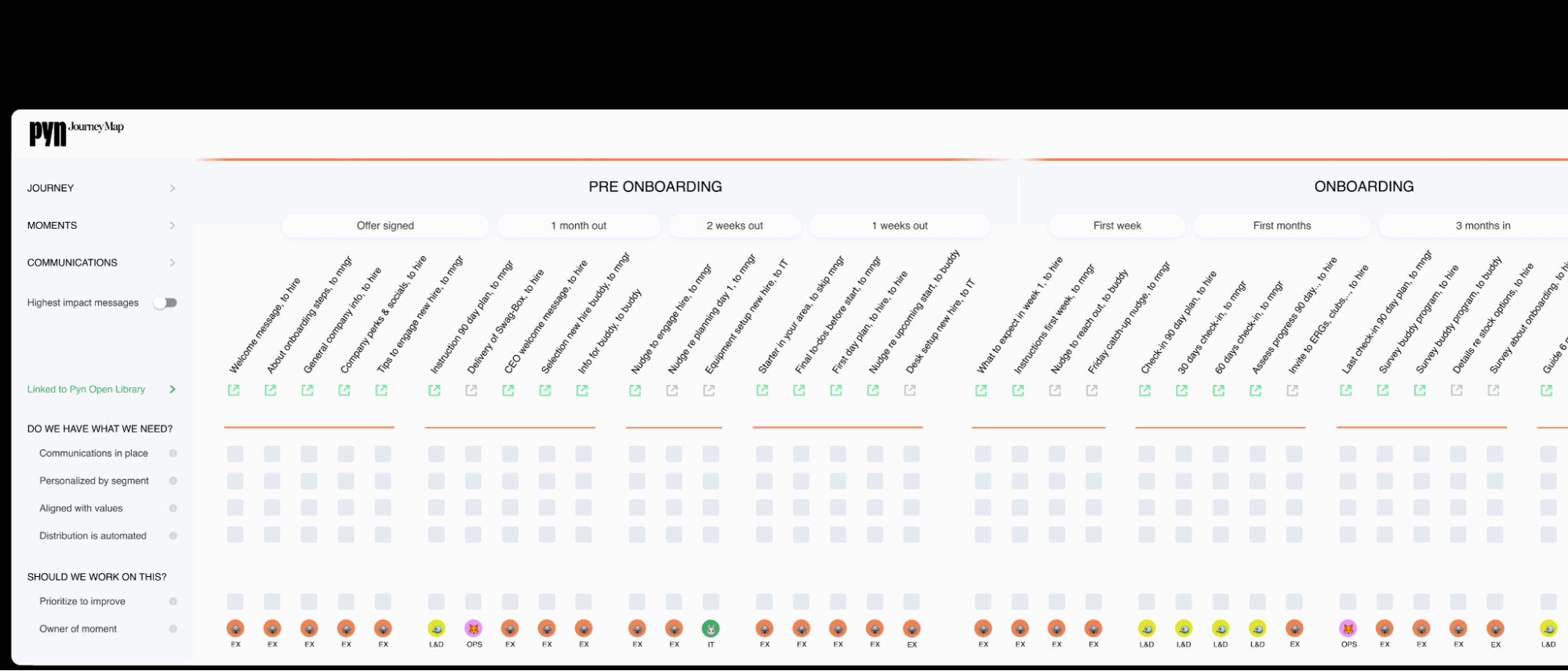
採用からオンボーディングの先まで、従業員のジャーニーのあらゆるタッチポイントを、チームで協力して無理なく描き出せる方法が、ついに登場しました。
PynのEmployee Journey Mapperを使えば、独自で印象に残る従業員体験を簡単につくれます。
エンプロイージャーニーマップは、従業員の体験のステージ(オンボーディングなど)を視覚的に表します。エンプロイージャーニーの各ステージには、大切な瞬間(Moments that Matter)、つまり従業員がそのジャーニーのなかで出会う重要な瞬間が含まれます。
それぞれの大切な瞬間には、会社と従業員の間にいくつかのタッチポイントがあるかもしれません。たとえば、マネージャーに役立つ「90日チェックインの進め方ガイド」を送る、といったものです。PynのEmployee Journey Mapperなら、一歩先から始められます。これらの瞬間は、私たちのEmployee Journey Templatesを使って、すぐにパーソナライズできる状態で用意されています。
楽しく無料で使えることに加えて、Pynを使えば、最適な従業員体験を設計するうえでの課題を、一つも見落とさずに済みます。
長所
- エンプロイージャーニーをひと目で把握:あらゆる瞬間のタッチポイントが手に入る
- オンラインで協働し、優先順位をつけ、戦略をそろえられる!
- 従業員へのサポートを、さらに自動化しパーソナライズすることが簡単
Pynでのジャーニーマッピング体験の採点:A+(当然ですね 🙂 無料でサインインして、ご自身で確かめてください!)

2. Miro:バーチャルホワイトボード
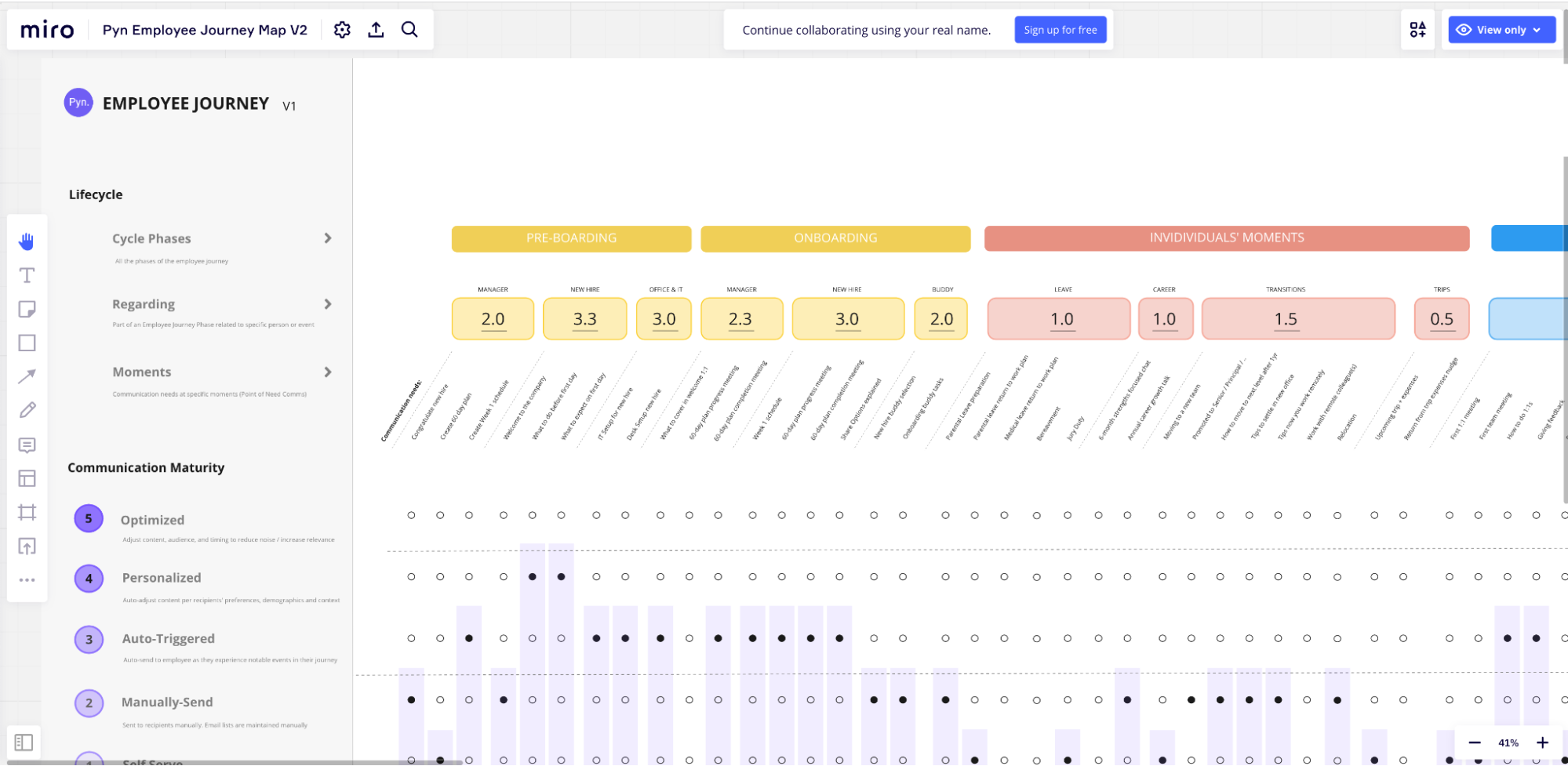
Miroでは、チームがオンラインのキャンバスに集まって、独自のジャーニーマップを作れます。私自身、自分のマップをデザインするのはとても楽しい時間でした。本当に面白かったです。こちらでご覧ください!
ただ、気づけばデザインにかなりの時間を使っていました。これはプロセスを遅らせる原因になりえます。
長所
- オンラインなので、分散したチームがどこからでもアクセスできる
- とても使いやすく、ブレインストーミングのときに(バーチャルの)付箋を簡単に追加できる
- 無料で(アップグレードも可能)、設定も簡単
短所
- エンプロイージャーニーのテンプレートがないので、一から始めることになる
- ボードのどこに、どのようにチームの意見を集めるかを、ある程度考えておく必要がある
- 実際のコンテンツやシステムにリンクするのが難しい
ツールとしては、私はMiroをとても高く評価しています(Aランクのツールです)。では、このツールでジャーニーマップを作った体験には、何点をつけるでしょうか。Miroでのジャーニーマッピング体験の採点:C+
3. Figma:オンラインのデザインツール
ジャーニーマップのデザインにもっと柔軟性がほしいなら、Figmaで協働を始められます。協働の方法はMiroと似ていますが、拡張しやすいデザインをより簡単に作れます。
私はFigmaでジャーニーマップを作りましたが、とても作業しやすいツールでした。ただ、新しい瞬間やタッチポイントを追加しようとすると、少し手が止まります。また、このツールを使って従業員体験(EX)の改善に優先順位をつけ、担当を割り当てるのは難しいので、デザインの見栄えは素晴らしいものの、Figmaをプロジェクト管理には使えません。
長所
- オンラインなので、分散したチームがどこからでもアクセスできる
- デザインを拡張でき、ジャーニーマップを美しく仕上げられる
- 出発点になる、しっかりしたテンプレートがテンプレートライブラリにいくつかある
短所
- 慣れるまで少し時間がかかる(同社のFigJamのほうが簡単)
- デザインに変更を加える(瞬間やタッチポイントを追加する)のが難しい
- ジャーニーマップから実行(コンテンツの自動化など)へ進むのが難しい
Figmaでのジャーニーマッピング体験の採点:B-
4. Google Sheets:瞬間のリスト
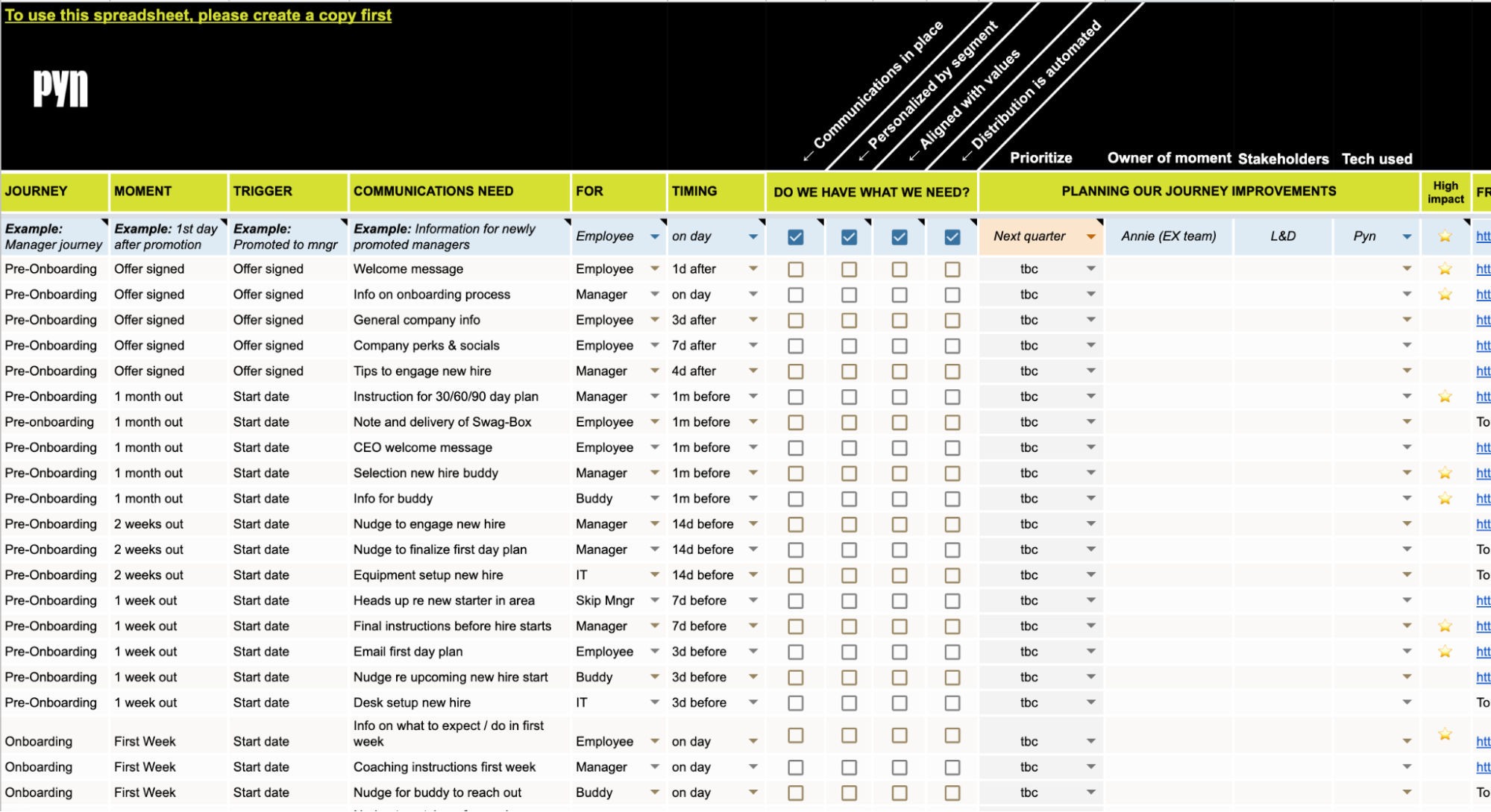
ビジュアルを一緒に作るのは、楽しい挑戦であり、引き込まれる体験です。しかしときには、エンプロイージャーニーを、そのすべての大切な瞬間とタッチポイントとともに一つのシンプルなGoogleスプレッドシートに書き出すことの純粋な力が、行動へ向かって前進するのをより効率的にしてくれます。
この強力なツールを使えば、情報を簡単に集めながら、本当のEXの改善に何が必要かを計画することもできます。
一方で、ジャーニーマップという視覚的な表現がないと、リストをたどるのは難しく、迷いやすい作業になりました。全体としてのジャーニーと戦略を見失わずにいるのが難しかったのです。
長所
- コンテンツの追加と変更がとても簡単
- 優先順位をつけ、タスクを割り当てられる
- 協働しやすく、覚えやすい(多くの人がすでに毎日Googleスプレッドシートを使っている)
短所
- エンプロイージャーニーのビジュアルがない
- ブレインストーミングやアイデア出しが、味気なく感じられる
- スプレッドシートを使ってステークホルダーに戦略を説明しても、響かない
Google Sheetsでのジャーニーマッピング体験の採点:C+
5. Notion:コラボレーションプラットフォーム
すでに使っているコラボレーションプラットフォームに、すべての作業をまとめるほうが簡単なこともあります。Notionのようなプラットフォームで仕事をしているなら、そこでエンプロイージャーニーマップを設計することにしてもよいでしょう。
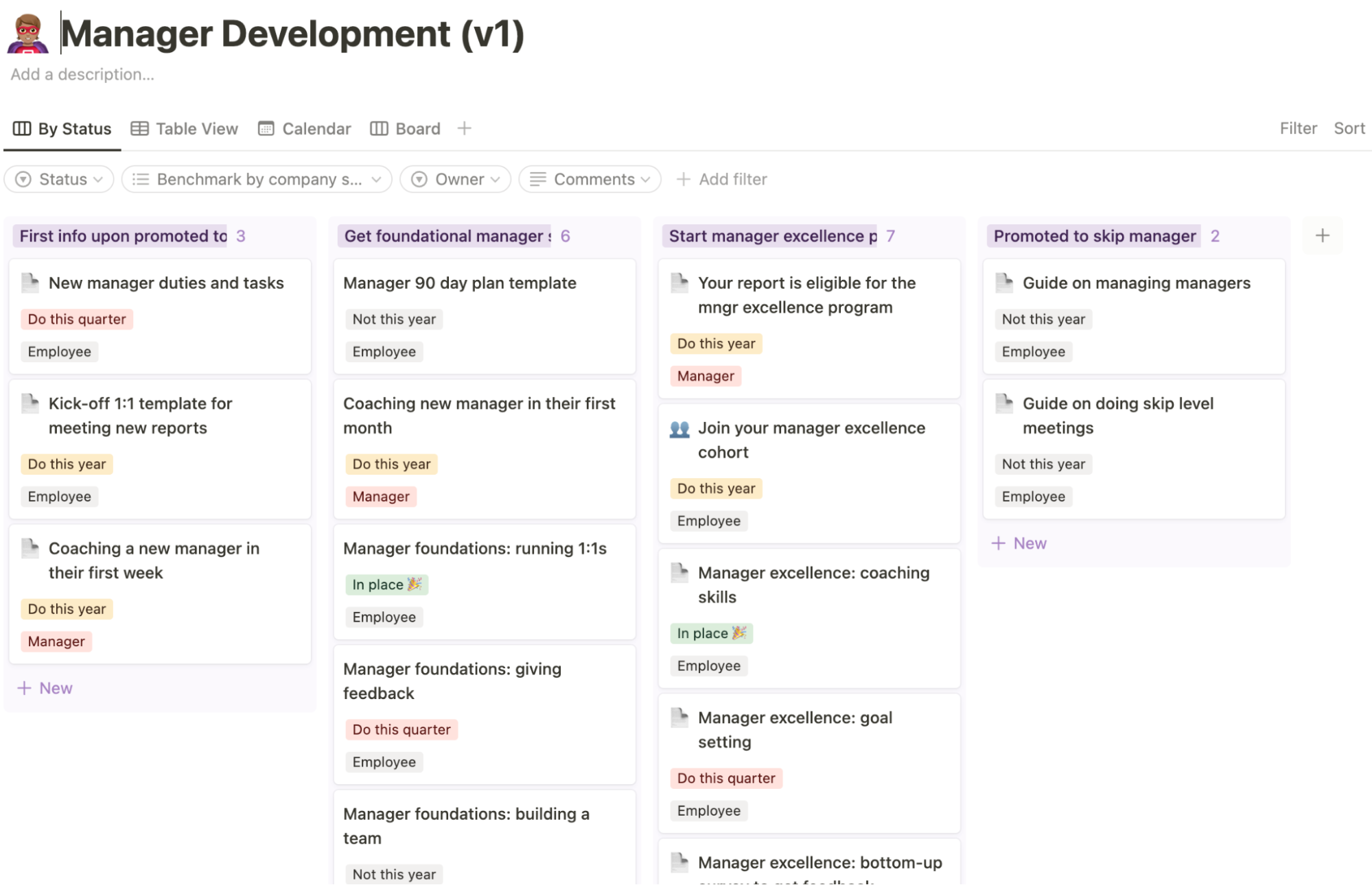
Notionの「ボード」機能を使えば、ジャーニーを構造化し、チームメンバーに「カード」でタッチポイントの追加を提案してもらうのが簡単です。さまざまな基準(私が追加したタグを使います)でフィルタリングして、エンプロイージャーニーを異なるビューで見られるのも便利です。たとえば、「Learning & Developmentが担当」とタグづけしたタッチポイントをすべて見たい、といった場合です
ジャーニーの一部を構造化するのは簡単だと感じました。しかし、ジャーニーのなかの異なる部分(またはカテゴリー)ごとに、別々のページを作らなければなりませんでした。
おそらく回避策は見つけられたでしょうが、Notionはそもそも、ジャーニーマップを必要な(ほとんど無限の)大きさまで拡張するようには設計されていません。
長所
- すでにNotionを使っているなら、チームメンバーにとっても(自分にとっても)使いやすい
- 優先順位をつけ、タスクを割り当て、基準やタグでジャーニーマップをフィルタリングできる
- 「カード」を使ってタッチポイントを追加するのは、遊び心のある楽しい体験
短所
- Notionは、エンプロイージャーニーのような長いジャーニーが苦手
- マップが少し雑然とし(タグが多すぎるなど)、そのせいで力を失う
- 従業員へのサポートを自動化しパーソナライズするという、次のステップに進むのが難しい
Notionでのジャーニーマッピング体験の採点:B-
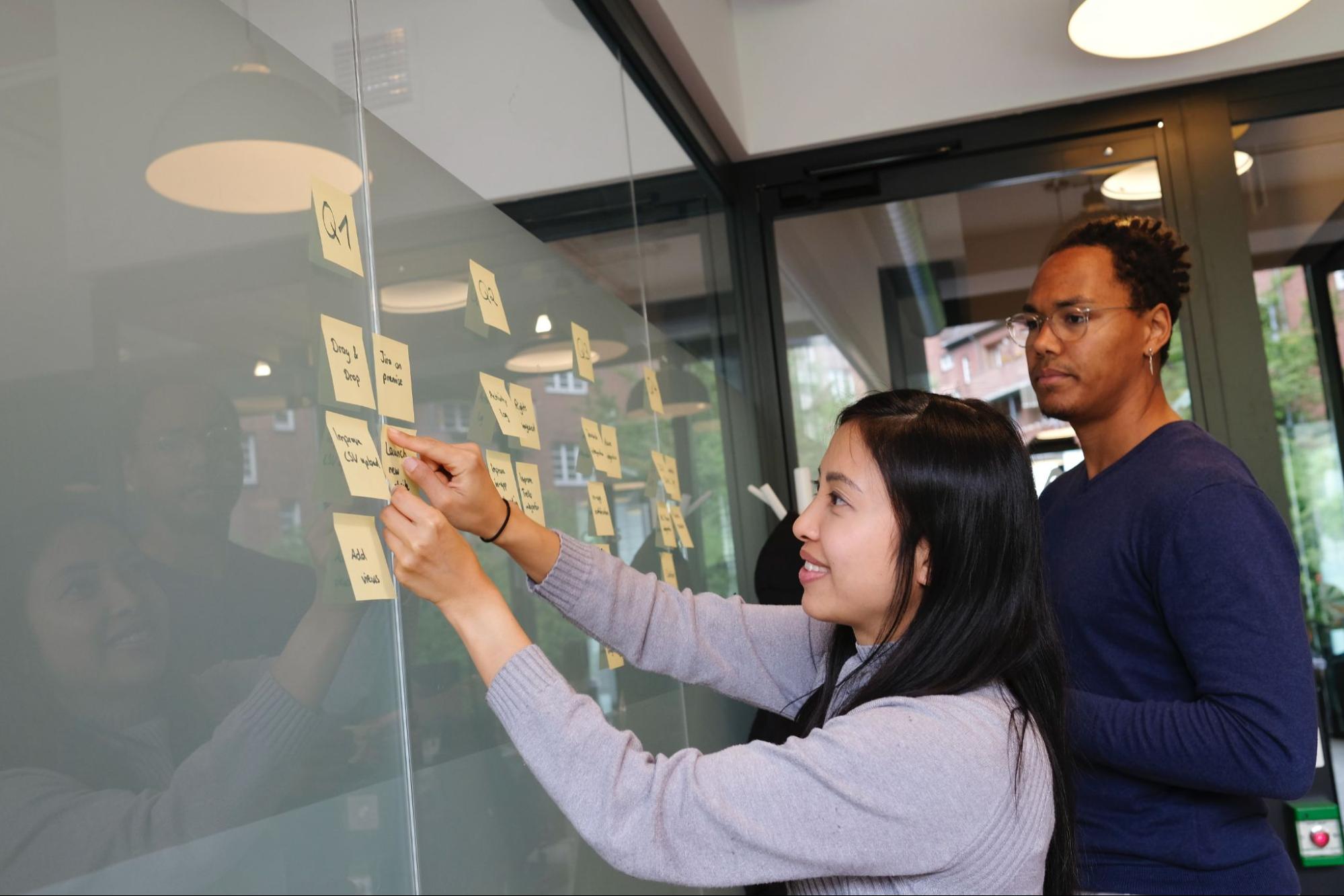
6. ホワイトボードと付箋
チームが顔を合わせて集まり、ジャーニーマップを作ることには、お金に代えられない価値があります。
本当に楽しいアクティビティです!そしてとても効果的です。ある程度までは。私の経験では、時間が無限にあって、ステークホルダー全員がその部屋にいるのでないかぎり、おそらく何度もセッションを開くことになります。
ですから、対面でこの作業を行うことは、たいてい素晴らしい出発点になります。そして、その作業を意味のあるものにするために、さらに作業の予定を組む必要があります。残念ながら、ソフトウェアなしでそれを行うのは難しいのです。
チームに白紙の状態(つまり真っ白なホワイトボード)から始めてもらうのも難しいと感じました。エンプロイージャーニーで何を考慮すべきかを前もって大まかに示した、既製のテンプレートを用意してジャーニーマッピングを始めるほうが役立ちます。全員がホワイトボードで一から始めることを避けられます。
長所
- とても活気が出て、協働しやすい
- ジャーニーマッピングのメリットを、同時にチームに伝えやすい
- 全員を巻き込みやすい
短所
- ホワイトボードから行動へ移すのが難しい
- 白紙の状態から始めるのが難しい
- 十分な時間を確保し、ステークホルダー全員を巻き込むのが難しい
ホワイトボードと付箋でのジャーニーマッピング体験の採点:B
すべてのツールの通知表
エンプロイージャーニーマッピングの始め方に、唯一の正解はありません。しかし、私たちの新しいツールが、より早く軌道に乗せる助けになることはわかっています。
ジャーニーマッピング体験についての、私の通知表です。
- Pyn Employee Journey Mapper:A+(今すぐ登録!)
- Miro:C+
- Figma:B-
- Google Sheets:C+
- Notion:B-
- ホワイトボードと付箋:B